
TikTok Shop mit Billbee verbinden
Du hast die Möglichkeit, deinen TikTok-Shop an deinen Billbee-Account anzubinden. Wie du die Anbindung vornimmst, erfährst du in diesem Artikel.
In diesem Artikel
Schritt-für-Schritt Anleitung zur Anbindung
TikTok-Shop anbinden
Um eine neue Shopverbindung bei Billbee einzurichten, klicke unter Einstellungen / Kanäle auf die Kachel "Shop hinzufügen". Jetzt öffnet sich ein Pop-Up Fenster, in dem dir alle Shop- und Marktplatzverbindungen angezeigt werden, die an Billbee angebunden werden können. Klicke hier auf "TikTok".

Damit öffnet sich ein Pop-Up Fenster in welchem du dich bei deinem TikTok-Shop anmelden und die Verarbeitung der Daten und den Zugriff von Billbee bestätigen musst.
Aktuell ist es nur möglich, den deutschen Marktplatz an Billbee anzubinden.
Anschließend wirst du direkt zu Billbee weitergeleitet, wo dir die Verbindungseinstellungen angezeigt werden:
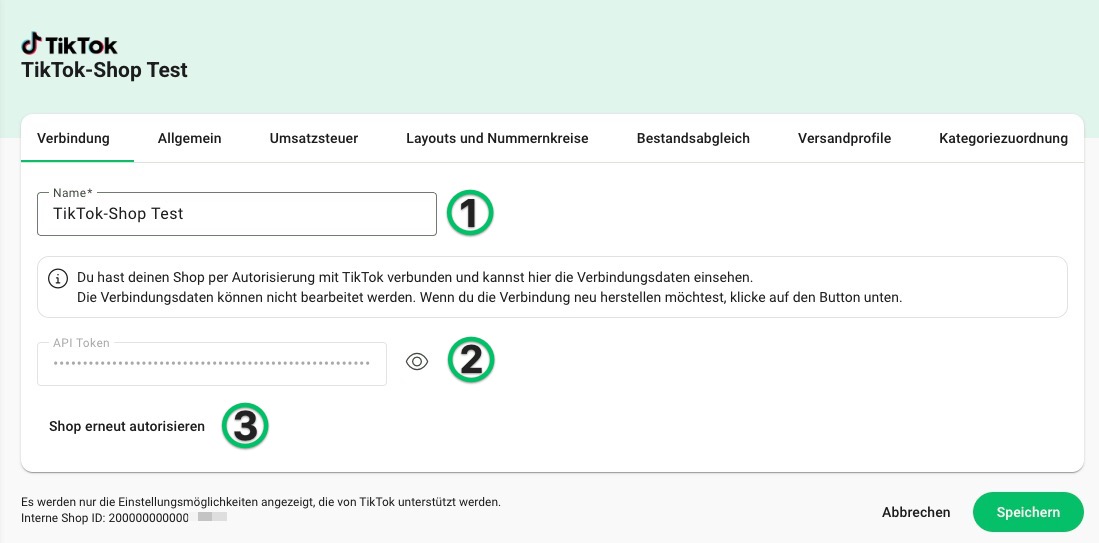
- 1
-
Name: In diesem Feld ist automatisch ein Name für die Anbindung hinterlegt. Diesen kannst du frei nach Belieben abändern. Der Name dient nur zu internen Anzeigezwecken.
- 2
-
API Token: Hier ist automatisch der API Token für die Anbindung hinterlegt. Das Feld ist nicht änderbar.
- 3
-
Shop erneut autorisieren: Wurde die Authorisierung der Anbindung vom Shop widerrufen kannst du diese mittels Klick auf den Button erneuern.
Allgemeine Einstellungen in Billbee
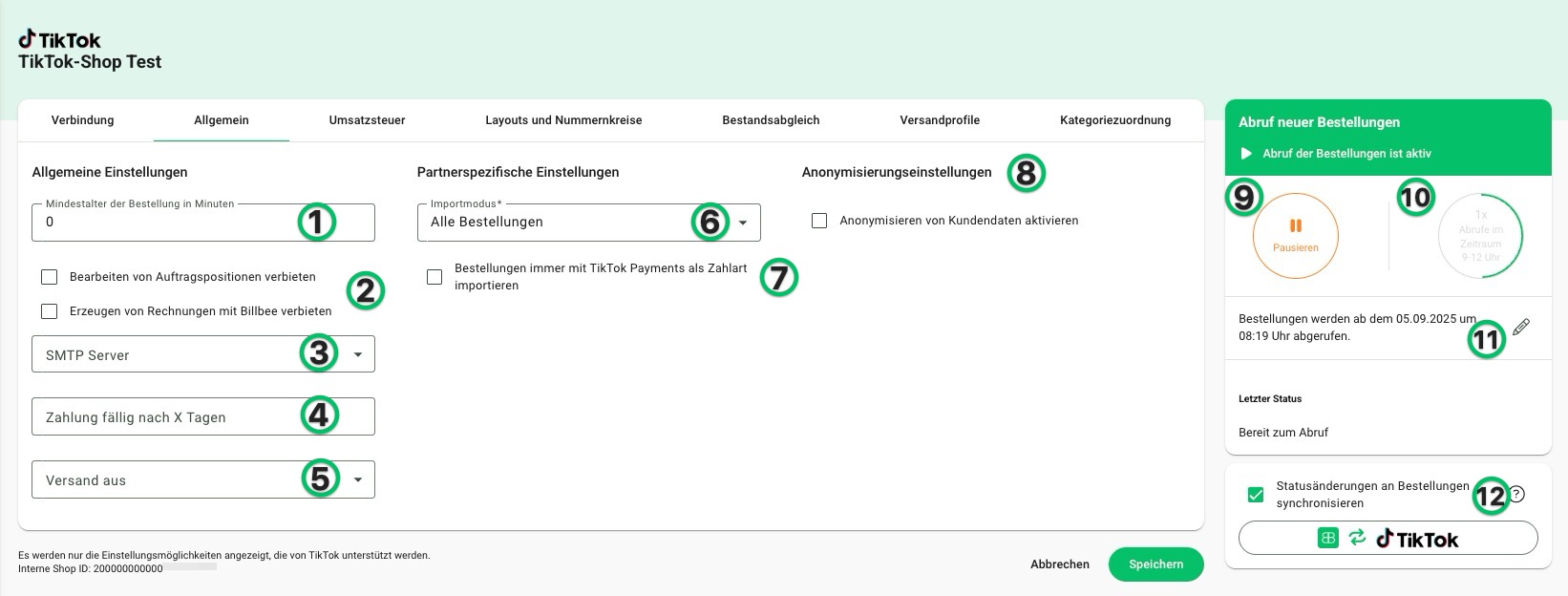
Um alle allgemeinen Einstellungen zu deiner TikTok Shopanbindung vorzunehmen, musst du in den Reiter "Allgemein" navigieren. Hier findest du folgende Optionen:
- 1
-
Mindestalter der Bestellung in Minuten: Mit dieser Option legst du fest, wie alt eine Bestellung beim Shopabruf mindestens sein muss, damit sie importiert wird. Da TikTok keine Webhooks unterstützt ist diese Option für dich nicht relevant, da Bestellungen immer importiert werden, sobald ein Shopabruf gestartet wird.
- 2
-
Bearbeiten von Auftragspositionen / Erzeugen von Rechnungen mit Billbee verbieten: Bestellpositionen, die mit einer Bestellung aus deinem TikTok-Shop übermittelt werden, können von dir "gesperrt" werden. Das heißt: Alle von TikTok übertragenen Auftragspositionen einer Bestellung in Billbee können dann nicht mehr manuell bearbeitet werden. Zudem kannst du Billbee verbieten, dass Rechnungen für Bestellungen erstellt werden, die aus deinem TikTok-Shop eingelesen wurden. Dann werden für alle von TikTok übermittelten Bestellungen keine Rechnungen in Billbee erzeugt. Das bedeutet aber auch, dass du generell keine Rechnungen -weder manuell noch automatisch- für Bestellungen erstellen kannst, die dieser Shopverbindung zugeordnet sind.
- 3
- SMTP Server: Hast du bereits einen SMTP Server angelegt bei Billbee, kannst du diesen hier über das Dropdown-Menü auswählen. Bitte beachte: Ein Mailversand an die anonymisierten Mailadressen von TikTok ist derzeit nicht möglich, daher kannst du diese Einstellung ignorieren.
- 4
- Zahlung fällig nach X Tagen: Hier kannst du die Anzahl an Tagen angeben, ab wann die Zahlung fällig sein soll. Der angegebene Wert wird dann dem Ausstellungsdatum der Rechnung hinzugefügt. Er wird beim Import von Bestellungen übernommen und in das entsprechende Feld in den Bestelldetails eingetragen (wenn die Zahlart einer Bestellung "Rechnung" ist). Hast du hier keinen individuellen Wert angegeben, erfolgt ein Fallback auf das Ausstellungsdatum der Rechnung +30 Tage.
- 5
- Versand aus: Innerhalb der Shopverbindung kann das Feld "Versand aus" gefüllt werden. Der hinterlegte Wert wird auf das gleichnamige Feld in Bestellungen aus der jeweiligen Shopverbindung übertragen.
- 6
- Importmodus: Du kannst festlegen, ob alle TikTok-Bestellungen in Billbee eingelesen werden sollen oder nur FBT (Fulfillment by TikTok) Bestellungen oder nur die FBM (Fulfillment by Merchant) Bestellungen. So kannst du bestimmte Bestellungen vom Einlesen ausschließen. Alle FBT Bestellungen erhalten standardmäßig das Tag "FBT".
- 7
-
Bestellungen immer mit TikTok Payments als Zahlart importieren: Aktivierst du diese Option wird bei allen Bestellungen, welche über diese TikTik Anbindung importiert werden, die Zahlart "TikTok Payments" hinterlegt.
- 8
- Anonymisieren von Kundendaten aktivieren: Mit dieser Option hast du die Möglichkeiten Kundendaten aus deinen Bestellungen zu anonymisieren. Du kannst als Zeitspanne zwischen 1 - 730 Tagen wählen und weiterhin, ob die Bestellungen bei der Anonymisierung einen von dir hinterlegten Status erhalten sollen. Weitere Informationen zur Anonymisierung findest du Hier
- 9
-
Aufträge einlesen: Klicke auf den Playbutton, um das Einlesen von Bestellungen zu aktivieren. Diese Option ist beim Anlegen der Verbindung standardmäßig deaktiviert und muss zwingend aktiviert sein, damit Bestellungen von TikTok zu Billbee übertragen werden können.
- 10
- Synchronisierungsintervall: Hier kannst du sehen, wie oft die Bestellungen in den gesetzten Intervallen bereits abgerufen wurden. Um die Intervalle zu ändern, klicke bitte auf das Symbol. Anschließend öffnet sich ein Pop Up Fenster, in dem du die aktuellen Einstellungen ändern kannst.
- 11
- Abrufdatum: Mit einem Klick auf das Stiftsymbol kannst du wählen, ab welchem Datum deine Bestellungen eingelesen werden sollen. Diese Einstellung ist nur sichtbar, wenn du den Abruf der Bestellungen aktiviert hast.
- 12
- Statusänderungen an Bestellungen synchronisieren: Durch das Setzen des Häckchens kannst du auswählen, ob Statusänderungen an Bestellungen zwischen TikTok und Billbee synchronisiert werden sollen. Über den Button darunter wählst du aus, in welche Richtung die Änderungen abgefragt werden sollen. Du kannst zwischen TikTok zu Billbee, Billbee zu TikTok oder beidseitig wählen. Standardmäßig ist beidseitig ausgewählt (TikTok ↔ Billbee).
Alle weiteren Einstellungen in der Anbindung kannst du hier nachlesen.
Wichtig / Zu beachten
Bestandsabgleich
Über die Schnittstelle zwischen Billbee und deinem TikTok-Shop hast du die Möglichkeit einen automatisierten Bestandsabgleich durchführen zu lassen. Alle Informationen zum Bestandsabgleich findest du hier:
Automatisierter Bestandsabgleich
Die für den Bestandsabgleich benötigte Quell-ID setzt sich für TikTok aus 2 Bestandteilen zusammen: "Artikel ID_Varianten ID".
TikTok vergibt für jeden Artikel immer eine Varianten-ID, auch wenn der Artikel an sich keine Varianten hinterlegt hat. Daher empfiehlt es sich, die Quell-ID mittels Artikelimport hinterlegen zu lassen und nicht manuell zu hinterlegen.
Alle Informationen zum Artikelimport findest du in folgendem Hilfeartikel: Artikel importieren
Reautorisierung
In den Einstellungen deiner TikTok Anbindung unter dem Reiter "Verbindung" findest du den Button 'Shop erneut autorisieren'. Mit einem Klick auf den Button öffnet sich ein Pop-Up Fenster, in welchem du die Reautorisierung vornehmen kannst. Anschließend speicherst du die Anbindung.
Sollte dies nicht funktionieren, musst du TikTok in deinem Verkäufercenter zuerst den Zugriff auf Billbee entziehen. Gehe dafür wiefolgt vor:
- Logge dich in dein TikTok Shop-Verkäufercenter ein.
- Wähle in der linken Menüleiste 'Wachstum' aus.
- Klicke auf 'Apps und Dienste'.
- Öffne den App-Store.
- Wähle 'Meine Apps und Vorfälle' aus.
- Entziehe Billbee mittels "Abbrechen" die Berechtigung.
Anschließend kannst du die Anbindung reautorisieren.
Statusübertragung zu TikTok
Bestellungen im Status "On Hold" ("In Bearbeitung") können nicht zu Billbee importiert werden, da hier die Rechnungs- bzw. Lieferadresse fehlt.
TikTok erwartet zusammen mit dem Status "Versendet" immer auch eine Sendungsnummer. Versendest du mit Versandprodukten, deren Sendungsnummern nicht trackbar sind, musst du zwingend in den Versandeinstellungen die Option "auch nicht trackbare Sendungsnummern übertragen" aktivieren.
Hinweis: Damit die Sendungsnummer von TikTok erkannt wird, musst du einen der folgenden Versanddienstleister für den Versand nutzen: Deutsche Post, DHL, DHL Express, DPD Germany, GLS Germany, UPS, Amazon Logistics, TNT, GEL oder Raben Group.
Steuerdaten
TikTok stellt mit der Bestellung keine Steuerdaten bereit. Das bedeutet, du musst den korrekten Steuersatz für deine auf TikTok verkauften Artikel in Billbee pflegen, damit beim Bestellimport auf die korrekten Steuersätze zurückgegriffen werden kann.
Storno / Teilstorno
Stornierungen bzw. Gutschriften können nicht automatisch von TikTok zu Billbee übertragen werden. Du musst diese manuell in Billbee anlegen. Wie genau das funktioniert, erklären wir in folgendem Hilfeartikel: "Stornorechnungen und Gutschriften erzeugen".
Mögliche Fehlermeldungen & ihre Bedeutung
| Fehlermeldung | mögliche Bedeutung | Lösung |
|
Status für den Auftrag 'XYZ' konnte nicht übermittelt werden: Status kann nicht ohne Sendungsnummer übertragen werden. (ggf. 'auch nicht trackbare Sendungsnummern übertragen' aktivieren) |
TikTok erwartet zusammen mit dem Status "Versendet" immer eine Sendungsnummer. Hast du die Bestellung mit einer nicht trackbaren Sendungsnummer versendet, wird dies möglicherweise nicht akzeptiert. |
Aktiviere in deinen Versandeinstellungen die Option "auch nicht trackbare Sendungsnummern übertragen". Setze die Bestellung zurück in den Status "Bezahlt" und anschließend wieder auf "Versendet", damit der Status inkl. Sendungsnummer erneut übertragen werden kann. |
| Bestand von Artikel ‘mit SKU XY’ im Shop konnte nicht synchronisiert werden: ‘Inventory not found for SKU ID: XXX in warehouse ID: YYY for product ID: XXX’. | In der Shopanbindung in Billbee wurde im Reiter "Bestandsabgleich" ein anderes Lager ausgewählt, als es im Shop hinterlegt ist. | Da die Quell-ID der Artikel die Warehouse-ID enthält, müsste ein erneuter Artikelimport manuell durchgeführt werden, um die aktuell korrekten Quellen abzurufen. Prüfe außerdem noch einmal die hinterlegten Lagerdaten aus Billbee mit den Daten aus dem Shop. |