
Squarespace Shop mit Billbee verbinden
Du kannst deinen Squarespace-Shop ganz einfach mit deinem Billbee Account verknüpfen. Wie du deinen Squarespace-Shop an Billbee anbindest, erfährst du in diesem Artikel.
In diesem Artikel
Schritt-für-Schritt Anleitung zur Anbindung
Voreinstellungen bei Squarespace
Damit du deinen Squarespace-Shop an deinen Billbee-Account anbinden kannst, benötigst du einen API-Key. Diesen musst du in den Einstellungen deines Shops generieren. Gehe dazu in die Einstellungen deines Squarespace-Shops und klicke unten links auf das Zahnrad:
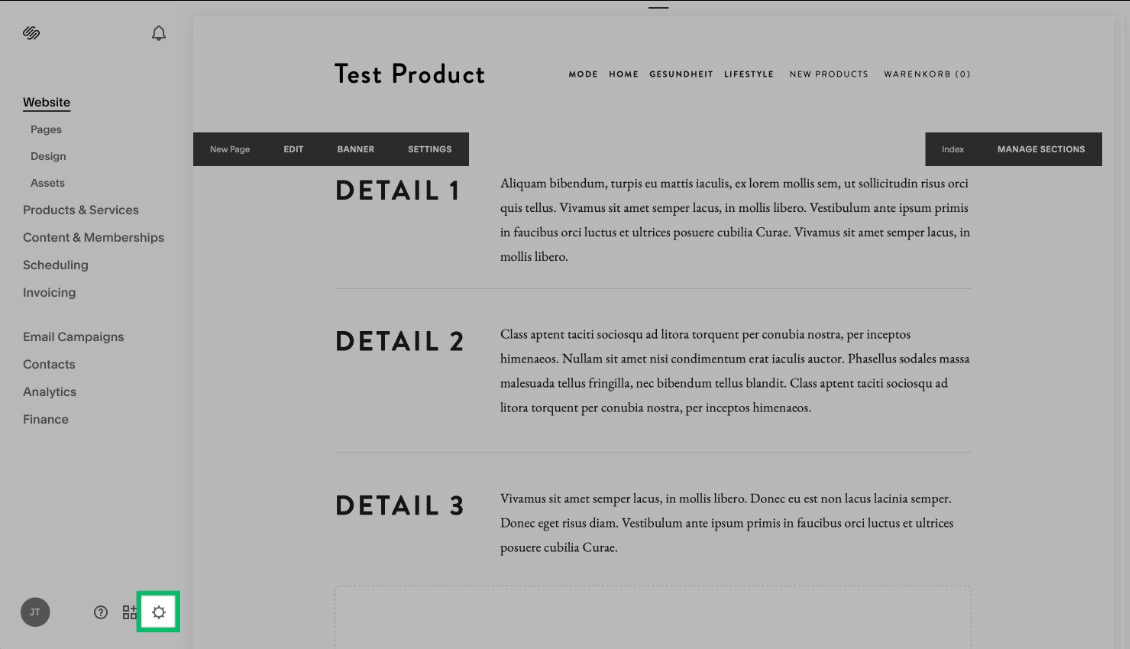
Anschließend navigierst du in das Menü "Developer Tools" und wählst 'Developer API Keys' aus.
Klicke hier auf den Button 'Generate Key'.
Anschließend öffnet sich ein Pop-Up, in welchem du die Berechtigungen für den API-Key setzen kannst. Wähle hier überall, wo möglich, "read and write" aus.
Im Anschluss klickst du oben rechts auf "Generate Key" und kopierst den generierten API-Key in deine Zwischenablage.
Squarespace an Billbee anbinden
Um eine neue Shopverbindung an Billbee anzubinden, klicke unter Einstellungen / Kanäle auf die Kachel "Shop hinzufügen".

Jetzt öffnet sich ein Pop-Up Fenster, in dem dir alle Shop- und Marktplatzverbindungen angezeigt werden, die an Billbee angebunden werden können. Klicke hier auf "Squarespaces Shop". Anschließend öffnet sich ein Pop-Up Fenster in welchem du folgende Daten eintragen musst:
- Name: Vergib einen beliebigen Namen für deine Anbindung. Dieser Name wird zur Wiedererkennung innerhalb von Billbee genutzt.
- API Key: Hinterlege hier deinen API-Key, welchen du in deine Zwischenablage kopiert hast.
Sind alle Daten korrekt hinterlegt, wirst du nach dem Speichern zu den Einstellungen deiner Anbindung geleitet:

- 1
- Mindestalter der Bestellung in Minuten: Legt fest, wie alt eine Bestellung beim Shopabruf mindestens sein muss, damit sie importiert wird. Neuere Bestellunegn werden erst zu einem späteren Zeitpunkt importiert. Nutzt du in deinem Shop Apps, die Änderungen an deinen Bestellungen vornehmen, lege mindestens 2 Minuten fest. Beachte: Solltest du in deinem Shop Webhooks verwenden und ein Mindestalter eingestellt haben, wird die Bestellung nicht automatisch X Minuten nach Eingang der Bestellung importiert, sondern erst beim nächsten Shopabruf.
- 2
-
Bearbeiten von Auftragspositionen / Erzeugen von Rechnungen mit Billbee verbieten: Du kannst die Bestellpositionen, die mit einer Bestellung aus Squarespace übermittelt werden, quasi "sperren". Das bedeutet, dass die Auftragspositionen einer Bestellung in Billbee, die von Squarespace übertragen wurde, dann nicht mehr manuell bearbeitet werden können. Außerdem kannst du Billbee verbieten, dass Rechnungen erstellt werden sollen für Bestellungen, die aus deinem Squarespace-Shop eingelesen wurden. Dann werden für alle Bestellungen, die von Squarespace übermittelt werden, keine Rechnungen in Billbee erstellt. Das bedeutet aber auch, dass du generell keine Rechnungen (weder manuell noch automatisch) für Bestellungen erstellen kannst, die dieser Shopverbindung zugeordnet sind.
- 3
- SMTP Server: Hast du bereits einen SMTP Server angelegt bei Billbee, kannst du diesen hier über das Dropdown-Menü auswählen.
- 4
- Zahlung fällig nach X Tagen: Hier kannst du die Anzahl an Tagen angeben, ab wann die Zahlung fällig sein soll. Der angegebene Wert wird dann dem Ausstellungsdatum der Rechnung hinzugefügt. Er wird beim Import von Bestellungen übernommen und in das entsprechende Feld in den Bestelldetails eingetragen (wenn die Zahlart einer Bestellung "Rechnung" ist). Hast du hier keinen individuellen Wert angegeben, erfolgt ein Fallback auf das Ausstellungsdatum der Rechnung +30 Tage.
- 5
- Versand aus: Lege hier optional das Land fest, aus dem der Versand erfolgt.
- 6
- Anonymisierung von Kundendaten: Mit dieser Option hast du die Möglichkeiten Kundendaten aus deinen Bestellungen zu anonymisieren. Du kannst als Zeitspanne zwischen 1 - 730 Tagen wählen und weiterhin, ob die Bestellungen bei der Anonymisierung einen von dir hinterlegten Status erhalten sollen. Weitere Informationen zur Anonymisierung findest du in unserem Hilfeartikel Anonymisierung von Kundendaten
- 7
-
Aufträge einlesen: Klicke auf den Playbutton, um das Einlesen von Bestellungen zu aktivieren. Diese Option ist beim Anlegen der Verbindung standardmäßig deaktiviert und muss zwingend aktiviert sein, damit Bestellungen von Squarespace zu Billbee übertragen werden können.
- 8
- Synchronisierungsintervall: Hier kannst du sehen, wie oft die Bestellungen in den gesetzten Intervallen bereits abgerufen wurden. Um die Intervalle zu ändern, klicke bitte auf das Symbol. Anschließend öffnet sich ein Pop Up Fenster, in dem du die aktuellen Einstellungen ändern kannst.
- 9
- Statusänderungen an Bestellungen synchronisieren: Durch das Setzen des Häckchens kannst du auswählen, ob Statusänderungen an Bestellungen zwischen Squarespace und Billbee synchronisiert werden sollen. Über den Button darunter wählst du aus, in welche Richtung die Änderungen abgefragt werden sollen. Du kannst zwischen Squarespace zu Billbee, Billbee zu Squarespace oder beidseitig wählen. Standardmäßig ist beidseitig ausgewählt (Squarespace ↔ Billbee).
Alle weiteren Einstellungen in der Anbindung kannst du in unserem Hilfeartikel Grundeinstellungen deiner Shop- / Marktplatzanbindung nachlesen.
Hinweise
Mapping von Zahlarten
Billbee erhält von Squarespace beim Import der Bestellung keinerlei Informationen über die genutzte Zahlart. Daher wird automatisch in der Bestellung in Billbee die Zahlart "Andere" gesetzt.