Avocadostore mit Billbee verbinden
Billbee unterstützt den Bestellimport aus deinem Avocadostore Account. Da Avocadostore leider keine direkte Programmierschnittstelle (API) anbietet, müssen die Bestellungen anderweitig eingelesen werden. Avocadostore verschickt Bestell-E-Mails, die ganz einfach bei Billbee eingelesen werden können und daraus kann eine Bestellung bei Billbee erzeugt werden. Wie du die Anbindung von Avocadostore vornimmst, erfährst du in diesem Artikel.
In diesem Artikel
Schritt-für-Schritt Anleitung zur Anbindung
Vorbereitungen in Billbee
Damit das Einlesen der Bestell-E-Mails auch reibungslos klappt, musst du deine Artikel in Billbee entsprechend vorbereiten. Deine Artikel bei Billbee und deine Artikel bei Avocadostore sollten übereinstimmende SKUs haben. So kann sichergestellt werden, dass die Artikel aus Avocadostore richtig mit den Artikeln in Billbee verknüpft werden können, um die korrekten Bestellpositionen in Billbee zu generieren. Wie du die SKU eines Artikels bei Billbee bearbeitest, kannst du hier nachlesen.
Anbindung von Avocadostore
Um eine neue Shopverbindung bei Billbee einzurichten, klicke unter Einstellungen / Kanäle auf die Kachel "Shop hinzufügen".

Jetzt öffnet sich ein Pop-Up Fenster, in dem dir alle Shop- und Marktplatzverbindungen angezeigt werden, die an Billbee angebunden werden können. Klicke hier auf "Avocadostore".
Als Nächstes vergibst du einen internen Namen für deine Anbindung und speicherst diesen. Billbee leitet dich jetzt zu den Einstellungen deiner Anbindung weiter.
Im Reiter "Allgemein" kannst du weitere Einstellungen vornehmen:

- 1
- Mindestalter der Bestellung in Minuten: Legt fest, wie alt eine Bestellung beim Shopabruf mindestens sein muss, damit sie importiert wird. Neuere Bestellungen werden erst zu einem späteren Zeitpunkt importiert.
- 2
- Bearbeiten von Auftragspositionen / Erzeugen von Rechnungen mit Billbee verbieten: Du kannst die Bestellpositionen, die mit einer Bestellung aus deinem Avocadostore übermittelt werden, quasi "sperren". Das bedeutet, dass die Auftragspositionen einer Bestellung in Billbee, die von deinem Avocadostore übertragen wurde, dann nicht mehr manuell bearbeitet werden können. Außerdem kannst du Billbee verbieten, dass Rechnungen erstellt werden sollen für Bestellungen, die aus deinem Avocadostore eingelesen wurden. Dann werden für alle Bestellungen, die von Avocadostore übermittelt werden, keine Rechnungen in Billbee erstellt. Das bedeutet aber auch, dass du generell keine Rechnungen (weder manuell noch automatisch) für Bestellungen erstellen kannst, die dieser Shopverbindung zugeordnet sind.
- 3
- SMTP Server: Hast du bereits einen SMTP Server angelegt bei Billbee, kannst du diesen hier über das Dropdown-Menü auswählen.
- 4
- Zahlung fällig nach X Tagen: Hier kannst du die Anzahl an Tagen angeben, ab wann die Zahlung fällig sein soll. Der angegebene Wert wird dann dem Ausstellungsdatum der Rechnung hinzugefügt. Er wird beim Import von Bestellungen übernommen und in das entsprechende Feld in den Bestelldetails eingetragen (wenn die Zahlart einer Bestellung "Rechnung" ist). Hast du hier keinen individuellen Wert angegeben, erfolgt ein Fallback auf das Ausstellungsdatum der Rechnung +30 Tage.
- 5
- Versand aus: Lege hier optional das Land fest, aus dem der Versand erfolgt.
- 6
- Zahldatum setzen: Wenn du möchtest, dass das aktuelle Datum in deinen importierten avocado Bestellungen automatisch als Zahldatum gesetzt wird, musst du diese Option aktivieren.
- 7
-
Bestell-Emails weiterleiten: Lege fest, ob alle Bestell-E-Mails, die über die Shopverbindung eingelesen werden, auch an die Mailadresse weitergeleitet werden sollen, die du in deinem Billbee Benutzerkonto angegeben hast. So bekommst du dann jedes Mal eine E-Mail, wenn eine Bestellung in deinem Avocadostore eingegangen ist und sie bei Billbee als Bestellung angelegt wurde.
- 8
-
Nicht-Bestell-Emails weiterleiten: Lege fest, ob alle E-Mails, bei denen es sich nicht um Bestell-E-Mails von Avocadostore aus deinem Avocadostore handelt, an die in deinem Benutzerkonto eingegebene E-Mail-Adresse weitergeleitet werden sollen.
- 9
- Anonymisierung von Kundendaten:Mit dieser Option hast du die Möglichkeiten Kundendaten aus deinen Bestellungen zu anonymisieren. Du kannst als Zeitspanne zwischen 1 - 730 Tagen wählen und weiterhin, ob die Bestellungen bei der Anonymisierung einen von dir hinterlegten Status erhalten sollen. Weitere Informationen zur Anonymisierung findest du Hier
Achtung
- Wenn der Avocadostore die Bestände aus Billbee abruft, wird bei allen Artikeln, für die Billbee keinen Bestand sendet (für die in Billbee keine QuellD für den Avocadostore existiert), der Bestand im Avocadostore auf "0" gesetzt.
- Bestellungen aus deinem Avocadostore werden erst dann zu Billbee importiert, wenn sie dort als "bezahlt" markiert sind (z.B. bei Überweisung). Erst dann wird die Bestellbestätigung vom Shop versendet, über den wir dir den Auftrag importieren.
Alle weiteren Einstellungen in der Anbindung kannst du hier nachlesen.
Schritte im Avocadostore-Account
Die jeweiligen Mailadressen für die nächsten Punkte findest du in den Einstellungen deiner Avocadoanbindung in Billbee unter dem Reiter "Verbindung".
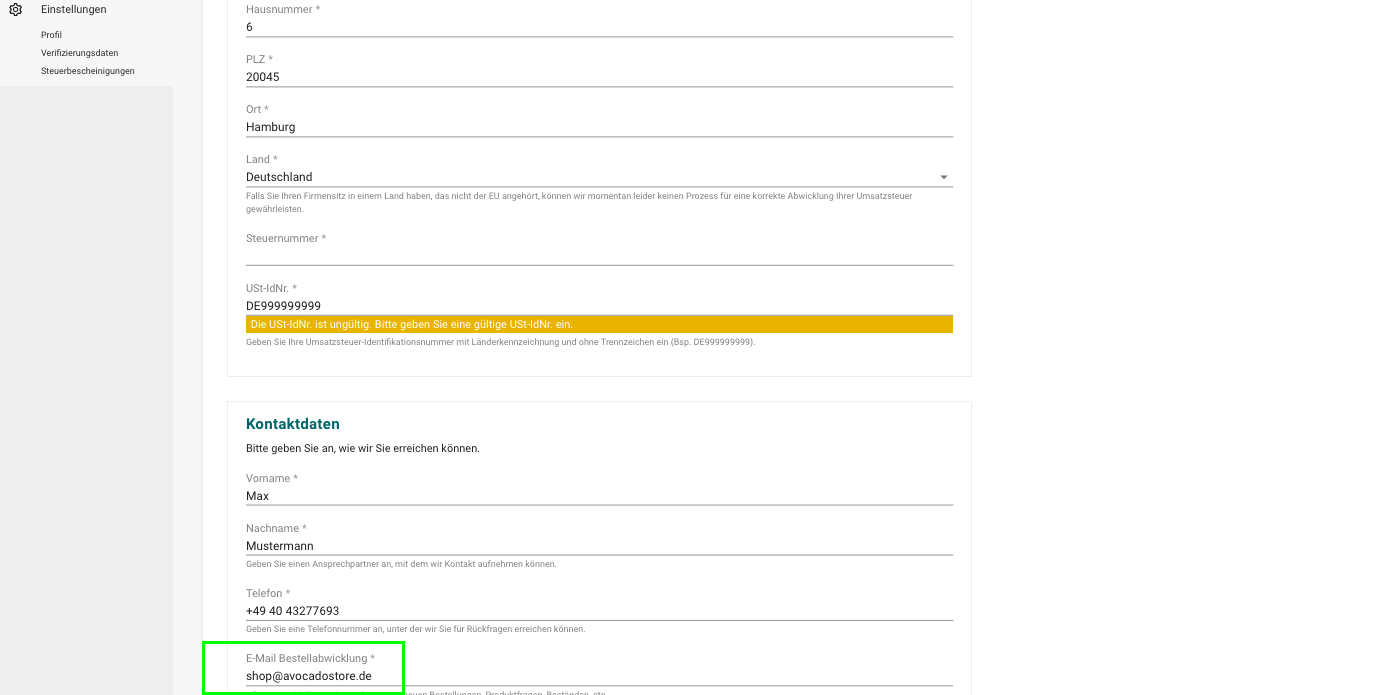
Bitte hinterlege die E-Mail Adresse, die du für den Bestellimport nutzt, in deinem Händlerbackend im Avocadostore unter "Einstellungen" - "Profil" in das Feld "E-Mail Bestellabwicklung".
 Hinterlege als Nächstes die URL zum Angebotsimport (Bestandsimport in deinem Händlerbackend unter "Importe" - "Angebote" unter Schritt 5 des Angebotsimports.
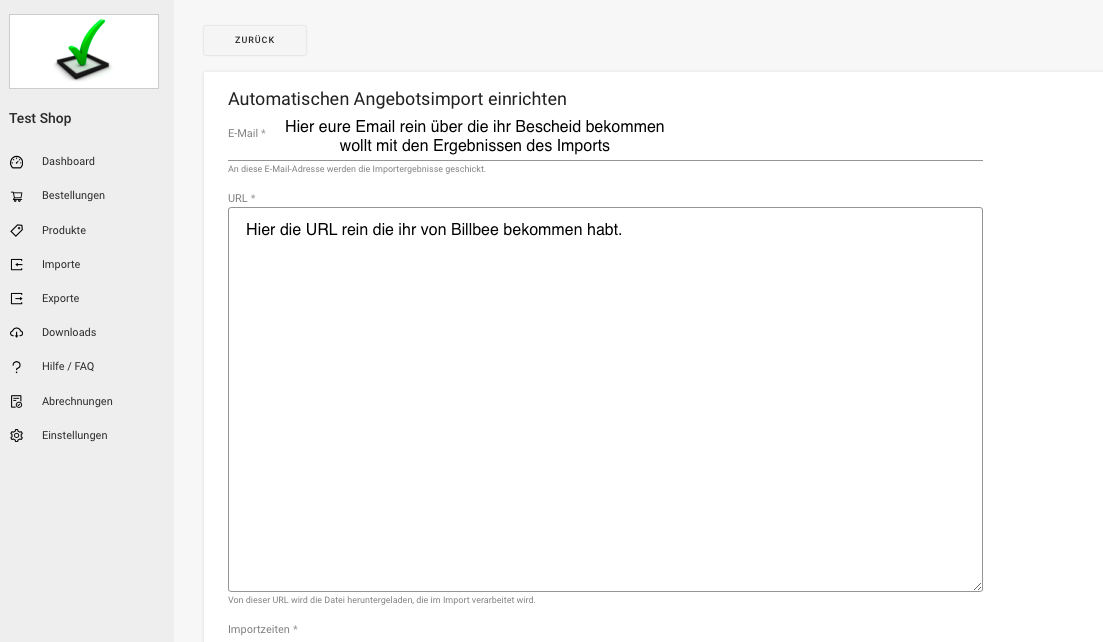 Um die Bestände abzugleichen, muss bei Billbee und bei Avocadostore der jeweilige Artikel mit der gleichen SKU geführt werden, ansonsten können die Preise und Bestände nicht angeglichen werde. Artikel, die bei Avocadostore über eine SKU verfügen, aber nicht bei Billbee werden systemseitig automatisch auf 0 Bestand abgeglichen. (https://www.avocadostore.de/my_shop/imports/vendor_variants)
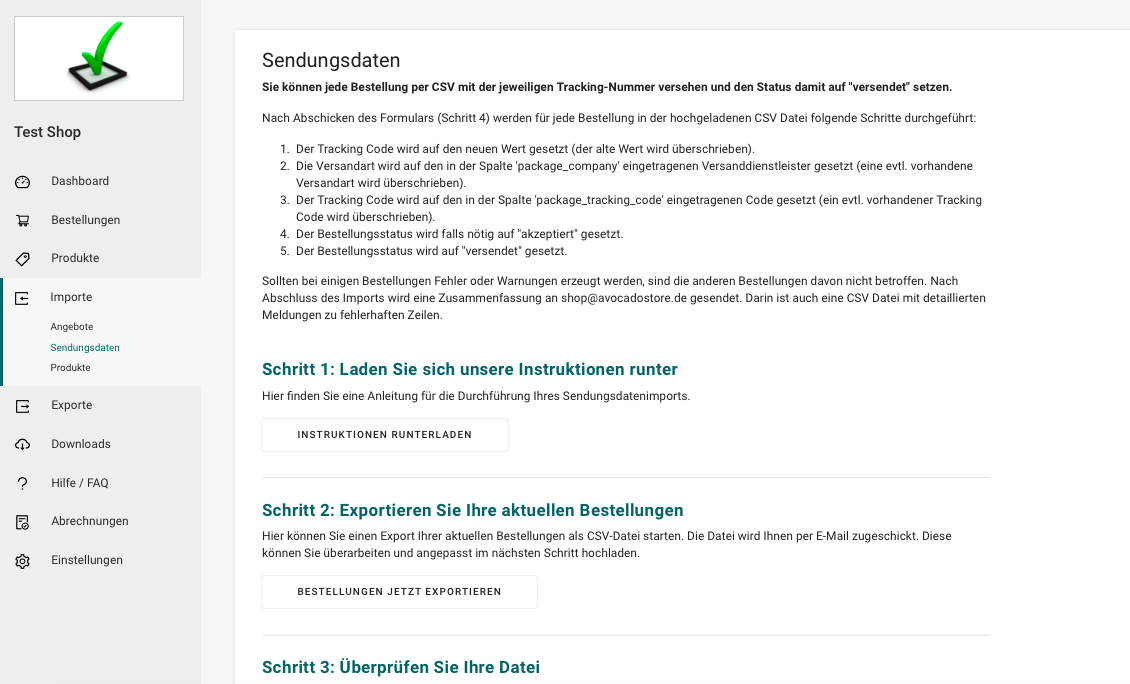
Bitte hinterlege die URL zum Sendungsdatenimport in deinem Händlerbackend unter "Importe" - "Sendungsdaten" unter Schritt 5 des Sendungsdatenimports.