
Amazon Easy Ship einrichten
In diesem Artikel erfährst du, wie du Easy Ship Bestellungen erkennst, welche Einschränkungen beim Versand gelten und welche zusätzlichen Informationen nach der Label-Erstellung angezeigt werden.
Amazon Easy Ship befindet sich aktuell in der Pilotphase und ist vorübergehend kostenlos verfügbar. Nach Abschluss der Pilotphase wird dieses Feature kostenpflichtig.
In diesem Artikel
- Easy Ship Bestellungen erkennen
- Anbindung von Amazon Easy Ship an Billbee
- Zusätzliche Informationen auf der Bestellkachel
Easy Ship Bestellungen erkennen
Nach dem Einlesen werden Amazon Easy Ship Bestellungen in der Bestellverwaltung automatisch mit dem Tag EasyShip versehen.
Anhand dieses Tags kannst du Easy Ship Bestellungen von anderen Amazon-Bestellungen unterscheiden und gezielt für den weiteren Versand bearbeiten.
Anbindung von Amazon Easy Ship an Billbee
Um Amazon Easy Ship an Billbee anzubinden, gehe über "Einstellungen" zu "Versandwege". Anschließend klickst du auf die Kachel "Versandweg hinzufügen".

Jetzt öffnet sich ein Pop-Up Fenster, in welchem du auf die Kachel "Amazon Easy Ship" klickst.
Anschließend wählst du den/ die gewünschten Marktplatz / Marktplätze aus. Jetzt wirst du zu Amazon weitergeleitet, wo du dich einloggen und den Zugriff bestätigen musst.
Hat alles geklappt, wirst du zu Billbee zurückgeleitet und die Einstellungen der Anbindung öffnen sich:
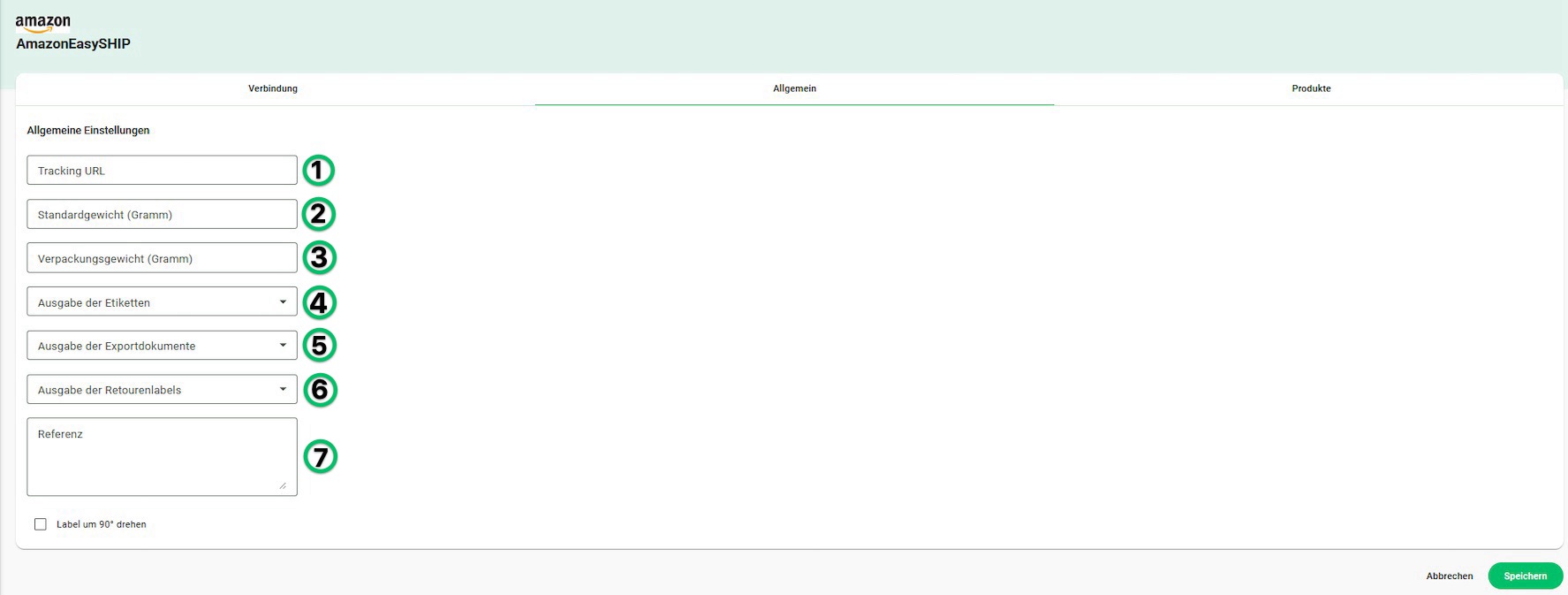
- 1
- Tracking URL: Die Tracking URL wird automatisch hinterlegt, wenn du die Anbindung vornimmst.
- 2
- Standardgewicht: Hinterlege hier ein Gewicht in Gramm, wenn du für die Versendung über diese Anbindung ein Standardgewicht nutzen möchtest.
- 3
- Verpackungsgewicht: Hinterlege hier ein Verpackungsgewicht in Gramm, wenn du für die Versendung über diese Anbindung ein Standardgewicht für deine Verpackungen nutzen möchtest.
- 4
- Ausgabe der Etiketten: Hast du einen externen Cloudspeicher an Billbee angebunden, kannst du diesen hier hinterlegen. Damit werden erstellte Versandlabel direkt im Cloudspeicher abgelegt.
- 5
- Ausgabe der Exportdokumente: Hast du einen externen Cloudspeicher an Billbee angebunden, kannst du diesen hier hinterlegen. Damit werden erstellte Exportdokumente direkt im Cloudspeicher abgelegt.
- 6
- Ausgabe der Retourenlabels: Hast du einen externen Cloudspeicher an Billbee angebunden, kannst du diesen hier hinterlegen. Damit werden erstellte Retourenlabels direkt im Cloudspeicher abgelegt.
- 7
- Referenz: Du hast die Möglichkeit in diesem Feld eine Referenz einzutragen, die auf deinen Versandlabels ausgegeben wird. In diesem Feld kannst du mit Platzhaltern arbeiten.
Nur Amazon-Bestellungen mit dem Tag EasyShip können über Amazon Easy Ship versendet werden. Bestellungen ohne dieses Tag sind keine Easy Ship Bestellungen und können daher nicht über Easy Ship verschickt werden. Umgekehrt können Easy Ship Bestellungen nicht über einen anderen Versandweg versendet werden, der nicht für Easy Ship vorgesehen ist. Prüfe daher vor der Label-Erstellung, ob die Bestellung mit dem Tag EasyShip gekennzeichnet ist.
Zusätzliche Informationen auf der Bestellkachel
Wird für eine Easy Ship Bestellung ein Versandlabel erstellt, zeigt Billbee auf der Bestellkachel zusätzliche Informationen an, die von Amazon übermittelt werden.
Dazu gehören:
- Carrier: der von Amazon vorgesehene Versanddienstleister
- Übergabe: Informationen zur Übergabe der Sendung
- Zeitfenster: das von Amazon vorgegebene Zeitfenster
Diese Angaben unterstützen dich bei der Vorbereitung und Übergabe der Sendung.